

Установить и обновить расширение Joomla
Эта инструкция относится к файлу платформы расширений Joomla, скачанному из SovMart. Действия выполняются в панели управления вашего сайта Joomla. Вход в SovMart и доступ к панели Joomla — разные учётные записи.
Порядок загрузки архива сверён с актуальным руководством Joomla; сведения об обновлении поверх установленной версии — с документацией Joomla 6.1. На другой версии Joomla или при другом языке подписи могут отличаться.
Подготовить сайт и архив
- Узнайте версии Joomla и PHP и проверьте требования конкретного выпуска. При неопределённости уточните совместимость у издателя.
- Прочитайте документацию продукта, особенно требования к зависимостям и порядок обновления.
- Сделайте резервную копию файлов и базы сайта и убедитесь, что знаете, как её восстановить. Для рабочего сайта сначала проверьте изменение на отдельной копии.
- Скачайте нужный выпуск и дождитесь завершения загрузки.
- Убедитесь, что это установочный ZIP расширения Joomla. Архив макета YOOtheme используется другим способом.
Если не знаете, какие части устанавливаются, сначала прочитайте о типах расширений. Вход в аккаунт SovMart не предоставляет права управления вашим сайтом Joomla.
Узнать окружение сайта
В панели Joomla откройте «Система» → блок «Информация» → «Информация о системе» (System Information). Запишите версии Joomla и PHP, а при требовании автора — тип и версию базы данных. Путь и состав сведений описаны в справке Joomla 5; в Joomla 6 подписи и оформление могут отличаться. Эта страница показывает сведения, а не меняет версию PHP.
Установленную версию расширения найдите в «Система» → блок «Управление» → «Расширения» либо в его собственных сведениях. Если нужные сведения или страницы недоступны, попросите администратора сайта. Сравните полученные значения с требованиями именно выбранного выпуска; отметка «Стабильная версия» не заменяет эту проверку. Изменение PHP согласуйте с администратором или хостингом с учётом остальных расширений сайта.
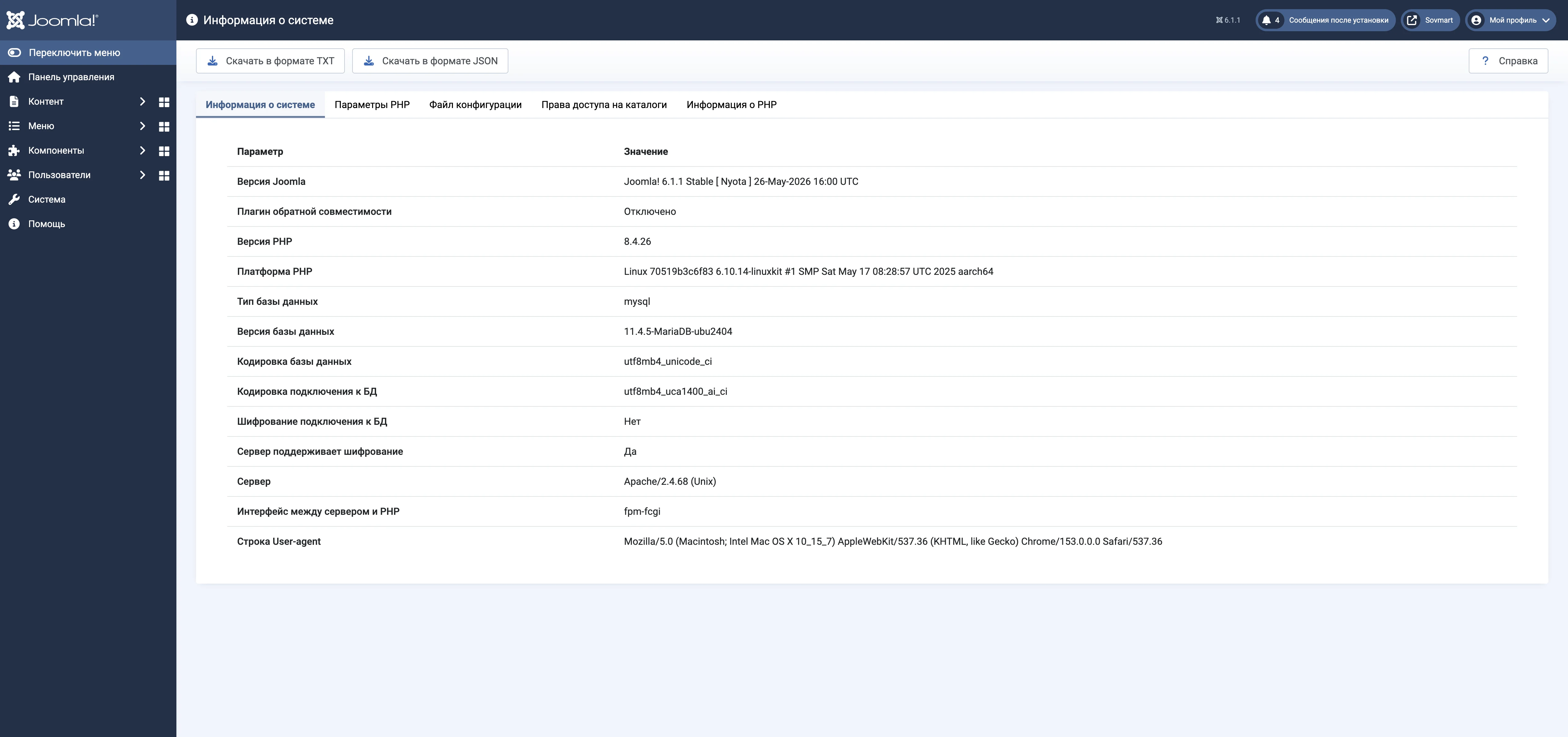
Версии Joomla, PHP и базы данных для проверки требований выпуска.
Подготовить восстановление
Сделайте резервную копию файлов и базы данных выбранным на вашем сайте способом. Сохраните её вне рабочего сайта, отметьте время создания и проверьте, как вернуть её на отдельной копии сайта. Если копирование выполняет хостинг или администратор, заранее согласуйте восстановление и убедитесь, что копия сделана перед изменением. Возможные способы описаны в официальном руководстве Joomla.
Для проверки установки используйте копию сайта с подходящим окружением. На ней сначала выполните установку или обновление и проверьте важные страницы и функции. Загрузка прежнего ZIP поверх нового не заменяет восстановление базы и файлов и может не поддерживаться автором.
Для обычной загрузки установочного пакета не распаковывайте ZIP и не устанавливайте отдельно вложенные части пакета, если издатель не требует иного. Пакет может объединять несколько расширений: официальная документация пакетов Joomla.
Установить через загрузку файла
- Войдите в панель управления своего сайта с правом установки расширений.
- Откройте «Система» → блок «Установка» → «Расширения».
- Выберите вкладку загрузки пакета —
Upload Package Fileв английском интерфейсе. - Нажмите выбор файла и укажите скачанный ZIP либо перетащите его в область загрузки.
- Дождитесь окончания: загрузка и установка начинаются автоматически.
Такой порядок приведён в руководстве установки Joomla. Не обновляйте страницу во время обработки архива.
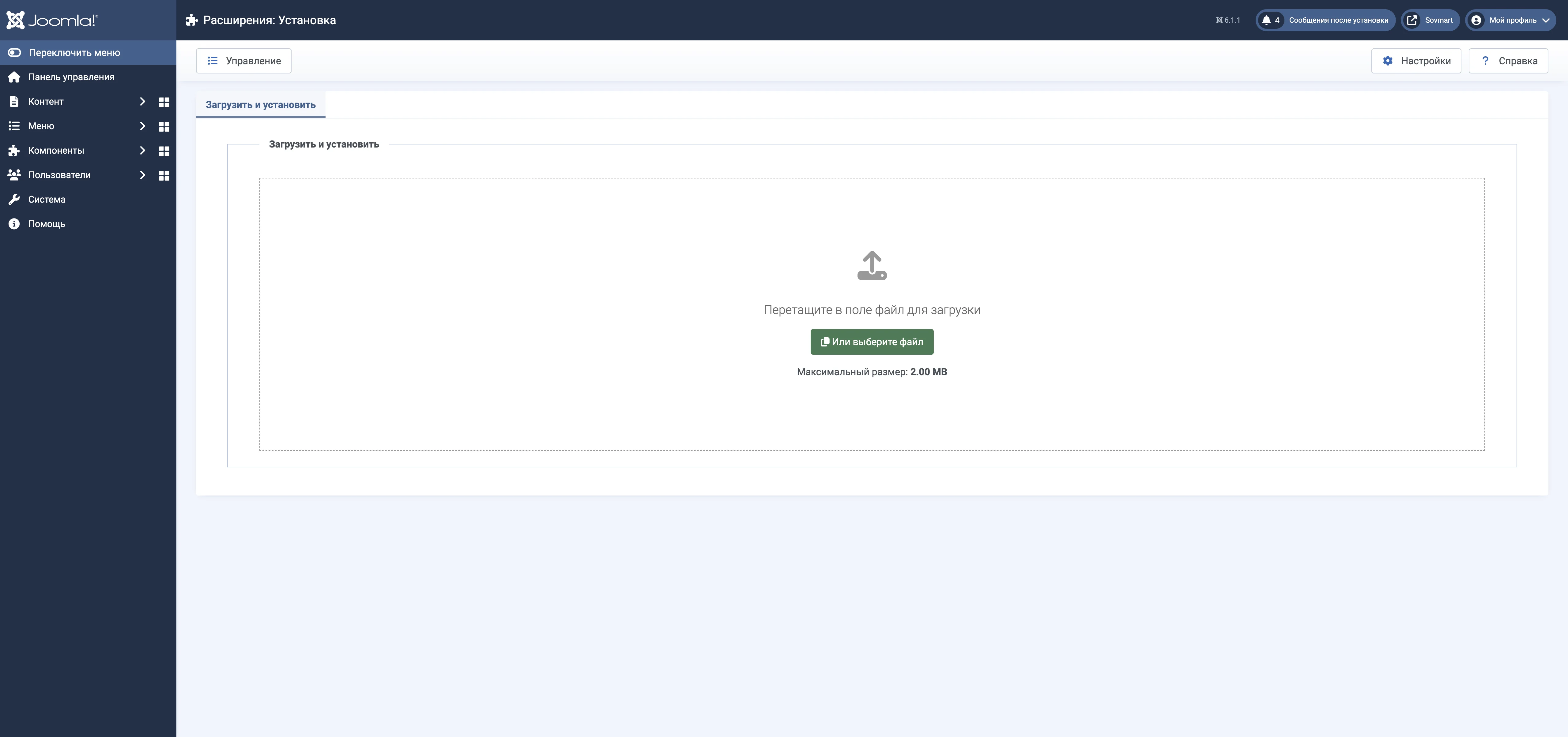
Загрузка установочного ZIP-пакета в панели Joomla.
Ожидаемый результат — Joomla сообщает об успешной установке. Прочитайте дополнительные сообщения: модули и плагины могут требовать включения и настройки, что отмечено и в руководстве Joomla. Дальше выполняйте инструкции именно вашего расширения и проверьте его работу на сайте.
Проверить и настроить установленное расширение
- Найдите установленную запись в «Система» → блок «Управление» → «Расширения» и проверьте версию. Путь описан в справке Joomla 5; в вашей версии пользуйтесь справкой открытого экрана.
- Для компонента откройте его настройки и выполните начальную настройку по документации автора. Отдельные страницы могут требовать создания пункта меню.
- Для плагина откройте список плагинов через «Система» → «Плагины», найдите именно установленный плагин, настройте его и включите, если это требуется. Не включайте все плагины со сходным названием. Такой путь показан в официальном примере Joomla.
- Для модуля сайта откройте «Материалы» → «Модули сайта» (
Content→Site Modules). Найдите нужный экземпляр или создайте его из установленного типа, если инструкция автора этого требует. Проверьте публикацию, позицию шаблона, страницы показа и доступ. Позиции и работа с экземплярами описаны в руководстве модулей Joomla. - Для шаблона выполните настройку и назначение его стиля по документации автора. Для пакета проверьте все требуемые части, включая плагины и библиотеки.
- Откройте сайт как обычный посетитель и проверьте нужную функцию. Наличие установленной записи само по себе не означает, что модуль опубликован или плагин включён.
Если функция не появилась, сначала проверьте настройки и зависимости. Установка расширения не должна заменяться случайным включением других частей Joomla; при непонятной зависимости обратитесь к издателю.
Если архив слишком большой для загрузки
Сначала сообщите администратору сайта размер ZIP и лимит, показанный Joomla. Если обычная загрузка не подходит, Joomla предусматривает установку из папки (Install from Folder): распакованный установочный комплект размещают во временной папке сервера, указывают её полный серверный путь и запускают проверку и установку. Порядок описан в официальном руководстве.
Этот способ требует доступа к файлам сервера. Если у вас его нет, передайте полученный архив администратору и попросите установить его. Не указывайте путь папки своего компьютера вместо пути на сервере и не раскладывайте файлы вручную по папкам Joomla. После установки временные установочные файлы следует убрать с сервера.
Установка по URL не является универсальной заменой: удалённый Joomla не получает вашу браузерную сессию SovMart. Для платного выпуска сначала скачайте ZIP с действующей лицензией и передайте файл установщику выбранным способом.
Обновить установленное расширение
- Запишите установленную версию и проверьте разрешённый издателем путь обновления. Некоторые переходы требуют промежуточного выпуска.
- Подготовьте резервную копию и скачайте подходящий новый установочный пакет.
- Если издатель разрешает ручное обновление поверх старой версии, загрузите новый ZIP тем же способом.
- Проверьте сообщение Joomla, установленный номер и основные функции расширения.
Joomla поддерживает обновление поверх установленного расширения, когда это предусмотрено его установочным описанием: документация Joomla 6.1. Не удаляйте старую версию перед обновлением без прямой инструкции издателя: удаление может затронуть данные и настройки.
Получение уведомления через штатные обновления Joomla зависит от настройки сервера обновлений конкретного расширения. Наличие продукта в SovMart не гарантирует этот способ, особенно для платных файлов. Уточняйте у издателя поддержанный порядок авторизации; не вставляйте активационный ключ или токен в произвольные поля Joomla.
Использовать штатное обновление бесплатного расширения
Этот способ подходит, если издатель настроил сервер обновлений и подтверждает, что файл доступен Joomla без платной авторизации. Подготовка копии сайта и проверка требований остаются такими же, как при ручном обновлении.
- В панели Joomla откройте «Система» → блок «Обновление» → «Расширения».
- Нажмите «Найти обновления» (
Find Updates) и дождитесь проверки. - Найдите нужное расширение, сравните установленную и предлагаемую версии, прочитайте изменения и требования автора.
- Отметьте нужную строку и нажмите «Обновить» (
Update). Дождитесь результата. - Проверьте установленную версию и работу сайта.
Путь и действия сверены со справкой обновления расширений Joomla 5. В Joomla 6 оформление и подписи могут отличаться. В этом списке появляются расширения, поддерживающие механизм обновлений Joomla; отсутствие строки не доказывает, что нового выпуска нет. Проверьте SovMart и документацию автора, при необходимости используйте ручное обновление.
Если обнаружение прошло, но скачивание завершилось ошибкой или получена страница входа, не подставляйте ключ активации SovMart в поле ключа скачивания Joomla. Сохраните текст ошибки и уточните поддержанный способ у издателя. XML с описанием выпуска и право получения платного ZIP проверяются отдельно.
Если установка или обновление не удались
- Нет страницы установки или доступа — обратитесь к администратору вашего сайта за нужными правами.
- Архив не распознаётся — проверьте платформу, завершение загрузки и инструкцию пакета; скачайте его повторно. JSON макета не является расширением Joomla.
- Превышен размер загрузки — передайте администратору сайта размер файла и показанный лимит. Не меняйте архив для обхода ограничения.
- Ошибка совместимости — не продолжайте на рабочем сайте; проверьте версии и требования выпуска.
- После обновления сайт работает неверно — сохраните текст ошибки, версию и результаты проверки, обратитесь к издателю; восстановление выполняйте по подготовленной процедуре резервной копии.
Для обращения используйте памятку поддержки. Если продукт больше не нужен, следуйте отдельной инструкции удаления. Технические сведения: установочный ZIP, пакеты, совместимость.
Далее: все инструкции.