

Не удаётся войти или получить доступ
Сначала определите, что не получается: вход в аккаунт, активация ключа или скачивание файла. Это разные действия, и успешный вход не означает, что у аккаунта есть платная лицензия.
Проверить вход
- Откройте «Кабинет» и убедитесь, что находитесь на странице «Вход».
- Введите адрес, использованный при регистрации, без случайных пробелов.
- Проверьте раскладку, Caps Lock и пароль. Если браузер подставил старые данные, введите нужные вручную.
- Нажмите кнопку входа и прочитайте сообщение.
После успешного входа откроется кабинет или исходная страница. Если видите «Не удалось выполнить вход. Проверьте данные и попробуйте еще раз.», повторите проверку. Если меняли логин или email независимо, сообщите это администратору: в профиле есть ограничение входа.
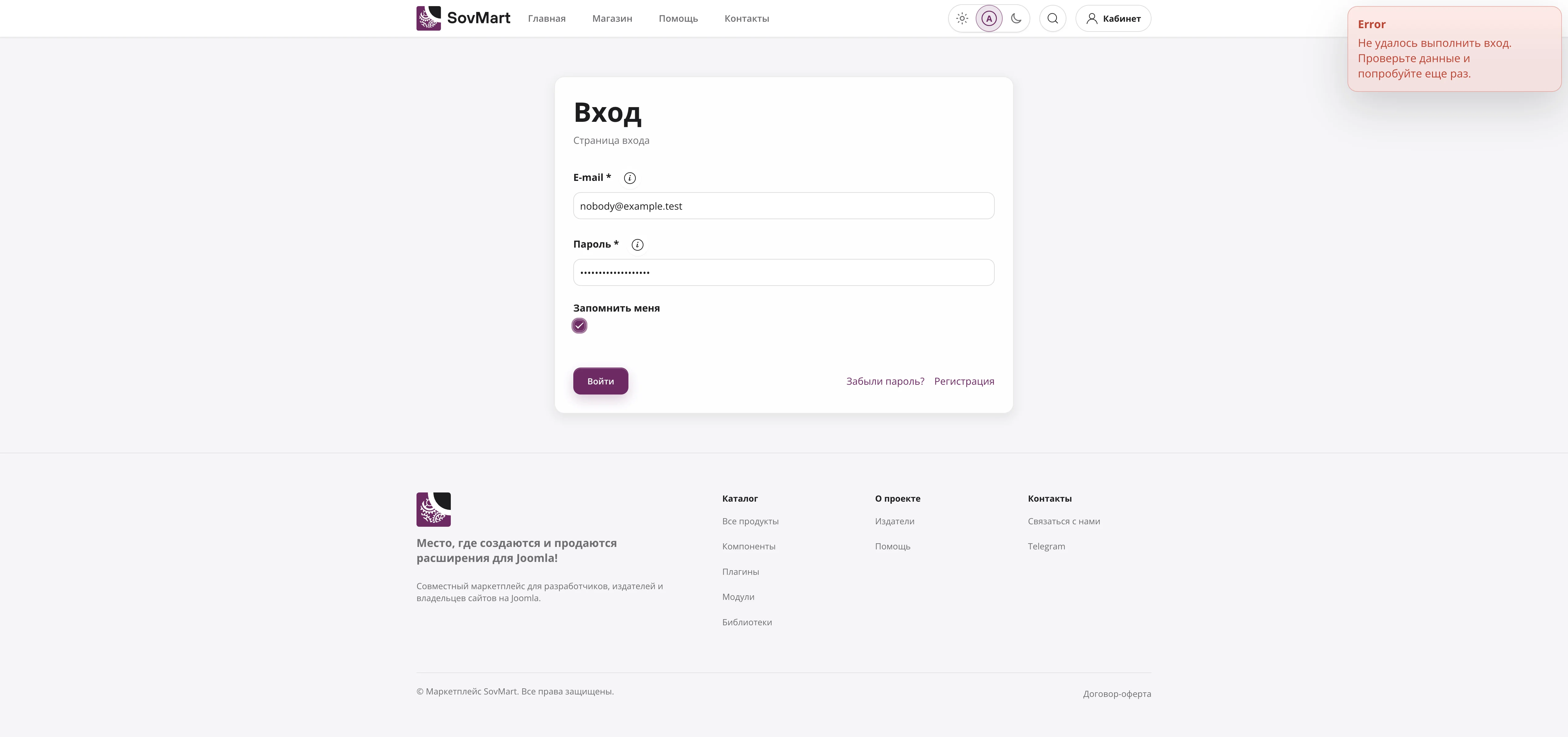
Форма входа с сообщением об ошибке без раскрытия введённых данных.
Восстановить забытый пароль
- На странице входа нажмите «Забыли пароль?» либо откройте «Восстановление пароля».
- Введите email аккаунта и нажмите «Отправить ссылку».
- Прочитайте нейтральное сообщение: «Если аккаунт существует и восстановление доступно, письмо со ссылкой будет отправлено». Оно не подтверждает существование аккаунта или отправку письма.
- Проверьте входящие сообщения и папку нежелательной почты. Откройте одноразовую ссылку из письма.
- На экране «Новый пароль» введите новый пароль, повторите его и нажмите «Сохранить пароль». Пароль должен соответствовать требованиям сайта.
- После сообщения «Пароль изменён. Войдите с новым паролем.» войдите самостоятельно. Автоматического входа после восстановления нет; прежние сеансы аккаунта завершаются.
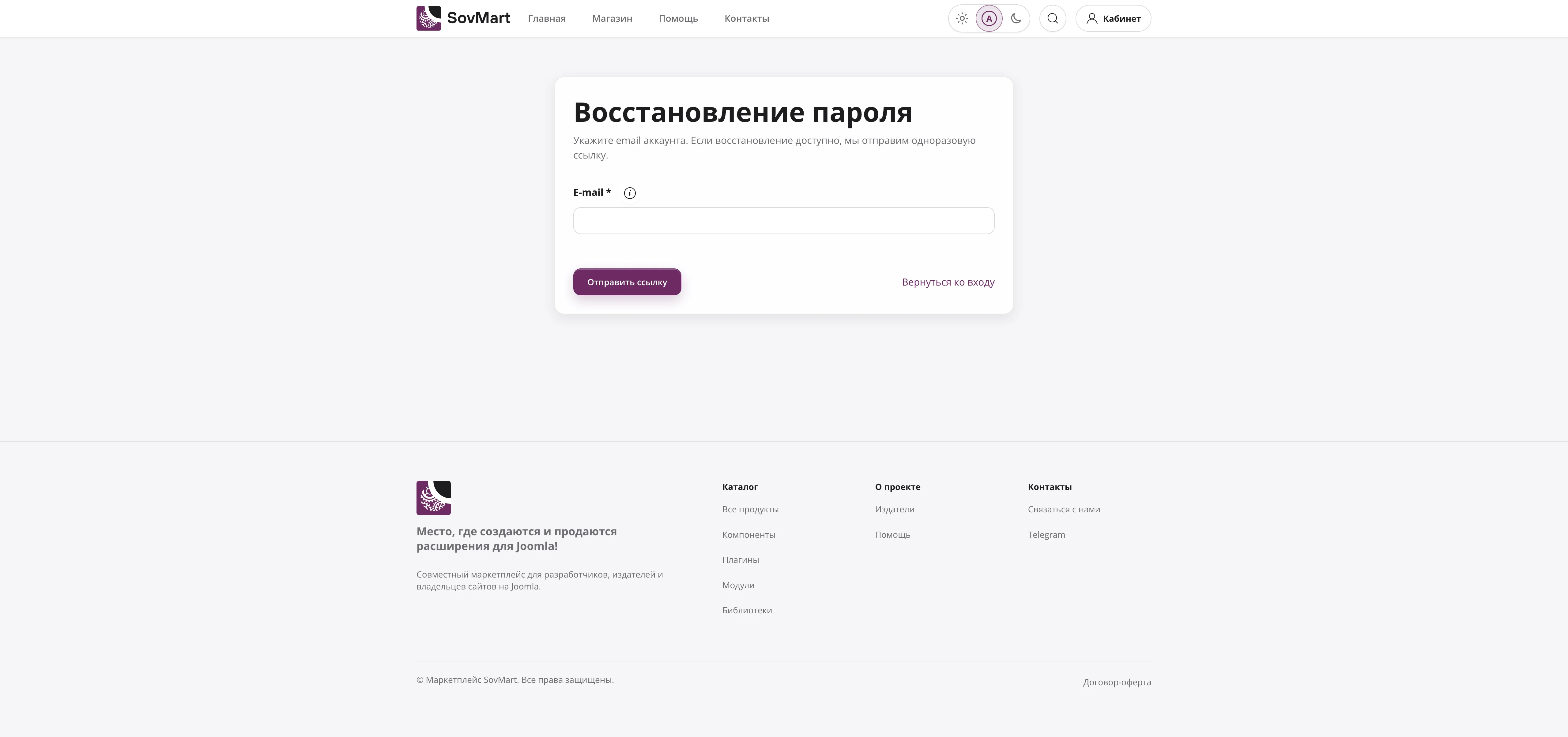
Восстановление пароля: отправка ссылки по адресу электронной почты.
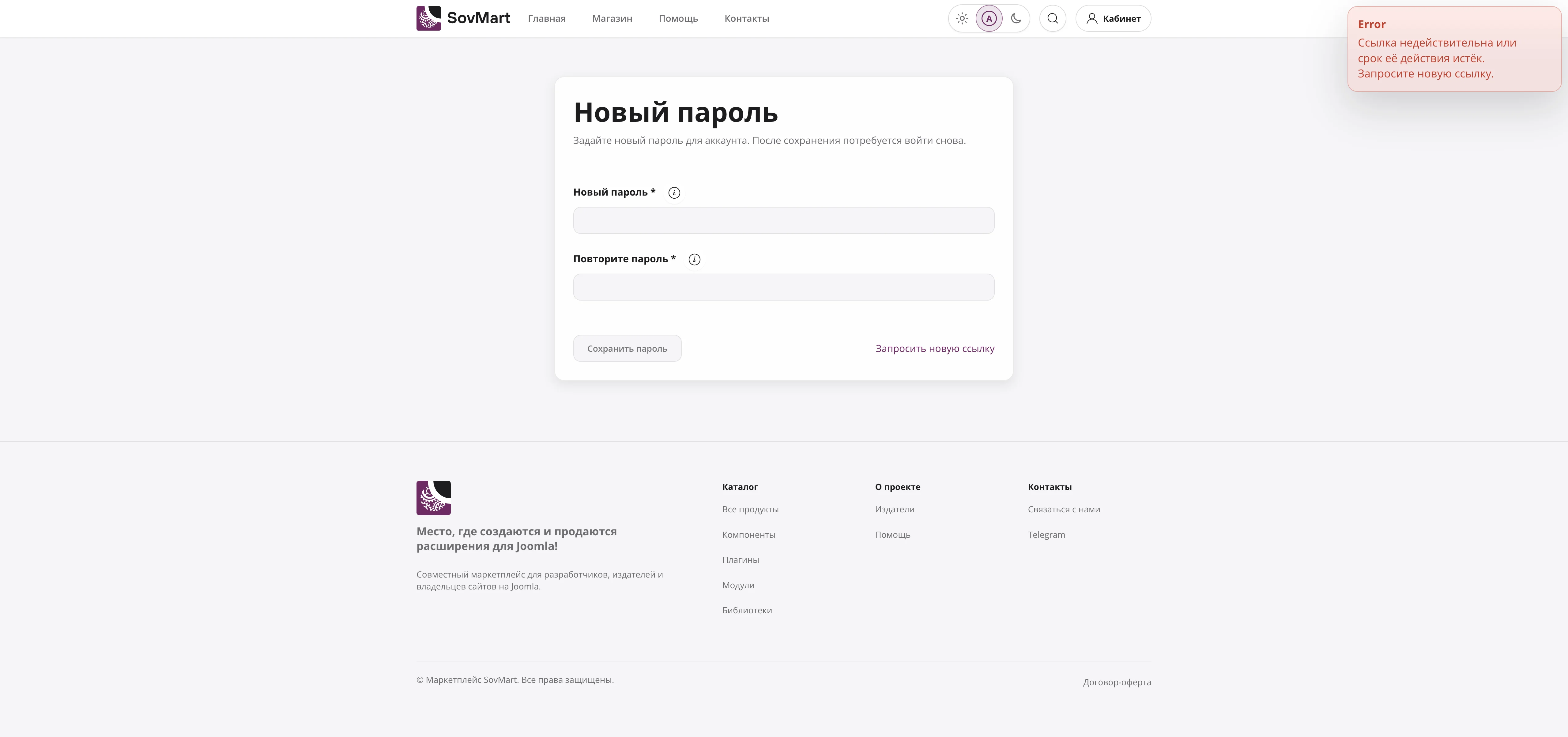
Форма нового пароля с подтверждением и запросом повторной ссылки.
Ссылка одноразовая и действует ограниченное время. Новый запрос заменяет предыдущую ссылку. Если ссылка просрочена, изменена или уже использована, нажмите «Запросить новую ссылку» и повторите действия с последним письмом. Доставка зависит от настроенной почты сайта, поэтому отсутствие письма не доказывает, что аккаунта нет.
Если доступа к почте больше нет, восстановление не завершится. Обратитесь к администратору SovMart по опубликованным каналам связи. Сообщите адрес аккаунта, доступные сведения о приобретённом продукте и что именно утрачено. Администратор может запросить подтверждение принадлежности аккаунта. Не отправляйте пароль, полный ключ или токен API.
Не создавайте второй аккаунт в расчёте получить прежнюю библиотеку. Активированный ключ одноразовый; повторная регистрация не переносит назначенную лицензию. Если пароль успешно изменён, но вход по email всё равно не работает, возможна рассинхронизация логина и email после редактирования профиля — передайте это поддержке.
Если вход работает, а файл недоступен
- Проверьте, что вошли в аккаунт, на котором активировали ключ.
- Откройте библиотеку и найдите продукт.
- Проверьте срок лицензии.
- Откройте нужный выпуск: он может быть опубликован без файла.
Для ошибки ключа используйте инструкцию активации, для файла — инструкцию скачивания версий. Если причина остаётся неясной, подготовьте сведения по инструкции поддержки.
Далее: все инструкции.