

Выбрать расширение Joomla по типу
Тип расширения помогает понять, что появится на вашем сайте после установки и где это настраивать. Начните с описания продукта и его документации: один продукт может содержать несколько расширений, работающих вместе.
Что делает каждый тип
| Тип | Для чего нужен | Что проверить после установки |
|---|---|---|
| Компонент | Добавляет большую самостоятельную функцию, например каталог или форму заявок. | Найдите его настройки в панели Joomla; по инструкции автора создайте нужные страницы и пункты меню. |
| Модуль | Показывает отдельный блок: меню, список, изображение или другие сведения. | Настройте экземпляр модуля, его публикацию, позицию в шаблоне и страницы показа. |
| Плагин | Добавляет действие к работе Joomla или другого расширения, например обработку содержимого. | Найдите нужный плагин, настройте и включите его по инструкции автора. У него может не быть собственной страницы на сайте. |
| Шаблон | Задаёт оформление и расположение частей сайта. | Проверьте настройки и назначение стиля шаблона. Простая установка не означает, что он уже используется всеми страницами. |
| Пакет | Устанавливает несколько связанных расширений одним архивом. | Проверьте все части по инструкции пакета; не устанавливайте вложенные архивы повторно без указания автора. |
| Библиотека | Предоставляет функции другим расширениям. | Убедитесь, что она установлена как требуемая зависимость. Отдельного видимого блока у неё может не быть. |
| Язык | Добавляет перевод интерфейса. | Проверьте выбранный язык. Пакет языка Joomla не гарантирует перевод каждого стороннего расширения. |
Назначение типов приведено в официальном обзоре расширений Joomla. Способ настройки конкретного продукта определяет его автор.
Выбрать подходящий продукт
- Определите задачу: новая функция, блок на странице, дополнительное действие или оформление сайта.
- На странице продукта проверьте редакцию и состав. Например, компонент может поставляться вместе с плагином и библиотекой.
- Прочитайте требования к Joomla, PHP и другим расширениям. Не выбирайте файл только по сходному названию.
- Если автор предлагает пакет для всей функции, скачайте пакет. Если части устанавливаются отдельно, следуйте указанному им порядку.
- После установки проверьте не только сообщение об успехе, но и работу нужной функции на сайте.
Для уже установленного продукта можно открыть «Система» → блок «Управление» → «Расширения» и найти его по названию. Экран показывает тип и другие сведения; такой путь описан в справке управления расширениями Joomla 5. В Joomla 6 и при другом переводе расположение действий и подписи могут отличаться: используйте справку вашей панели. Не меняйте состояние незнакомых расширений только для определения типа.
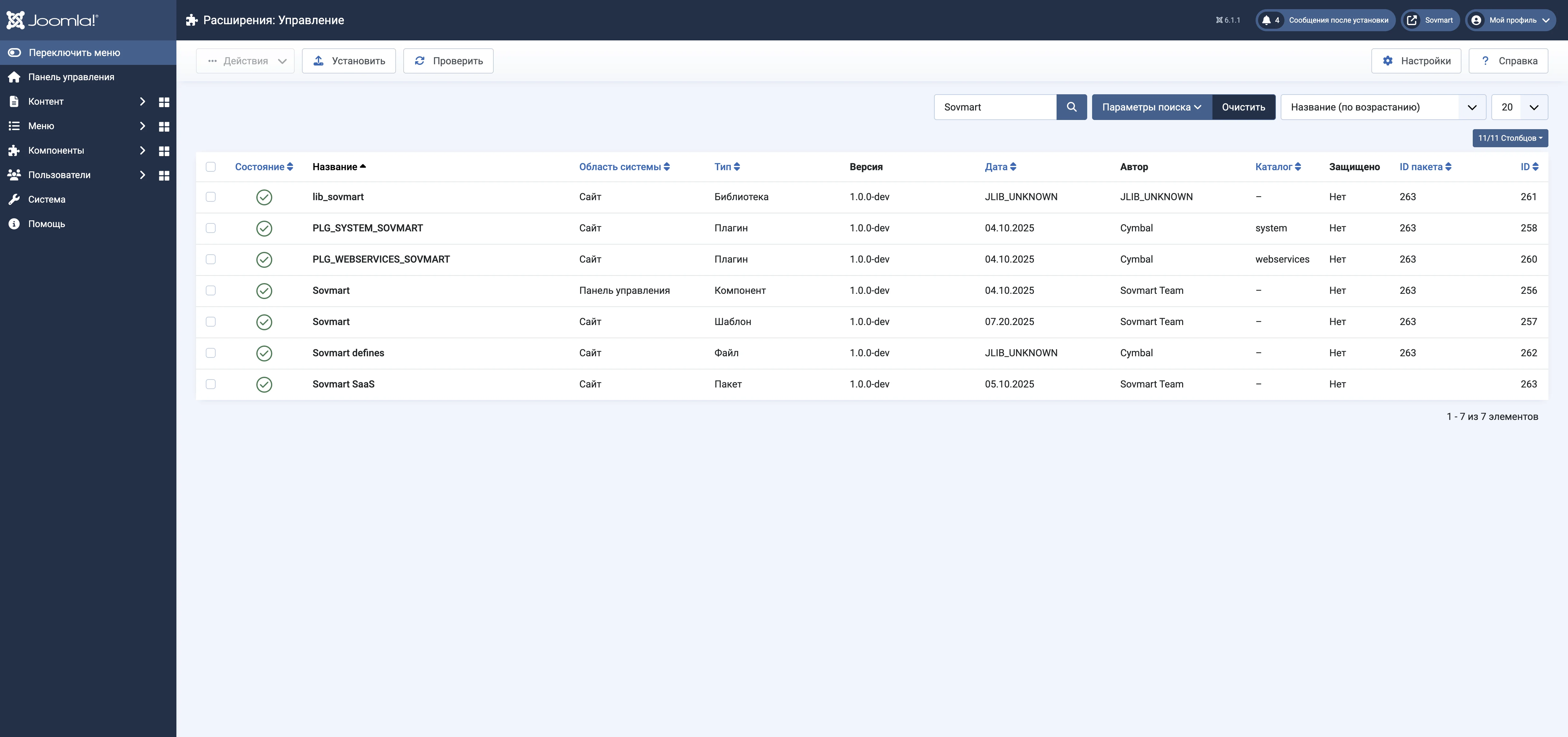
Связанные расширения Joomla и различия их типов в составе пакета.
Отличить шаблон от макета YOOtheme Pro
Шаблон Joomla устанавливается как расширение. Макет YOOtheme Pro — содержимое для конструктора, которое импортируют из JSON в уже работающий YOOtheme Pro. Макет не заменяет сам YOOtheme Pro и не устанавливается через загрузку расширений Joomla. В SovMart выбирайте платформу выпуска, соответствующую нужному действию.
Если результат непонятен
- Расширение установилось, но его не видно — проверьте действия для его типа в инструкции установки.
- В комплекте есть незнакомая библиотека или плагин — уточните назначение у автора, прежде чем исключать их из установки или удалять.
- Описание и состав не объясняют, что нужно для вашей задачи — спросите издателя, указав продукт, редакцию и ожидаемый результат.
Ожидаемый результат — вы выбрали нужный комплект и понимаете, какие его части следует установить и настроить.
Далее: установка и обновление, удаление расширения, все инструкции.